MMS機能とは?SMSとの違い・設定方法・送り方まで解説
MMS(マルチメディアメッセージングサービス)とは、キャリアメールアドレスを使って画像・動画・音声を送受信できるメッセージサービスです。au・ソフトバンク・ワイモバイルが対応しており、ドコモと楽天モバイルでは利用できません。
この記事では、MMS機能の基本からiPhone・Androidでの設定方法、SMSとの違い、送信できない場合の対処法まで解説します。法人として顧客にメッセージを届けたい場合に適した手段も紹介しています。
目次
MMS機能とは?基本をわかりやすく解説
MMS(Multimedia Messaging Service)は、携帯キャリアが提供するメッセージサービスの一つです。SMSがテキストのみの送受信に限られるのに対し、MMSではキャリアメールアドレスを宛先として画像・動画・音声ファイルを添付して送受信できます。
MMSの特徴
| 項目 | MMS | SMS |
|---|---|---|
| 送信内容 | テキスト・画像・動画・音声 | テキストのみ |
| 宛先 | キャリアメールアドレス | 電話番号 |
| 料金 | データ通信量に含まれる | 1通3.3円~(送信側) |
| 対応キャリア | au・ソフトバンク・ワイモバイル | 全キャリア |
MMS機能を利用するための条件
MMSを使うには、以下の条件を満たす必要があります。
- 対応キャリア(au・ソフトバンク・ワイモバイル)と契約していること
- キャリアメールアドレスを取得済みであること
- 端末側でMMS機能が有効になっていること
条件を満たしていない場合、「MMS機能を有効にする必要があります」というエラーが表示されることがあります。対処法は後述の「MMS機能を有効にできない場合の対処法」で詳しく説明します。
SMSとMMSの違い
「MMS機能とは何か」を調べている方の多くは、SMSとの違いも気になっているのではないでしょうか。両者は名前が似ていますが、仕組みと用途が異なります。
| 比較項目 | SMS | MMS |
|---|---|---|
| 正式名称 | Short Message Service | Multimedia Messaging Service |
| 送信先 | 電話番号 | キャリアメールアドレス |
| 送信可能な内容 | テキストのみ(全角最大670文字) | テキスト・画像・動画・音声 |
| 添付ファイル | 不可 | 可(300KB~600KB程度) |
| 通信方式 | 電話回線 | データ通信(パケット) |
| 送信料金 | 1通3.3円~(送信者負担) | パケット通信料(定額プランに含まれる場合あり) |
| 対応キャリア | 全キャリア | au・ソフトバンク・ワイモバイル |
| 受信料 | 無料 | パケット通信料 |
SMSが適している場面
- キャリアに関係なく幅広い相手に送信したい場合
- 電話番号だけで連絡を取りたい場合
- 本人確認コード(SMS認証)を送りたい場合
- 法人から顧客への重要な通知・リマインドを送りたい場合
MMSが適している場面
- 同一キャリアまたは対応キャリア間で画像・動画を送りたい場合
- キャリアメールアドレスを使ってやり取りしたい場合
SMSの基本を詳しく知りたい方は「SMS(ショートメッセージ)とは?料金や送受信方法をわかりやすく解説」をご覧ください。
MMSの設定方法【iPhone編】
iPhoneでMMS機能を有効にする手順は以下のとおりです。
設定手順
- ホーム画面から「設定」アプリを開く
- 「メッセージ」をタップする
- 「MMSメッセージ」のトグルをオンにする
- 「MMSメールアドレス」欄にキャリアメールアドレスを入力する
キャリア別メールアドレスの形式
| キャリア | メールアドレス形式 |
|---|---|
| au | ○○○@ezweb.ne.jp または ○○○@au.com |
| ソフトバンク | ○○○@softbank.ne.jp |
| ワイモバイル | ○○○@ymobile.ne.jp |
設定完了の確認方法
設定後、「メッセージ」アプリを開き、新規メッセージで画像を添付して送信できれば設定は完了です。iMessage対応の相手にはiMessageが優先されるため、MMS経由で送信したい場合はiMessageをオフにするか、キャリアメールアドレス宛に送信してください。
MMSの設定方法【Android編】
Android端末では、APN(アクセスポイント名)設定でMMS関連の項目を確認します。
設定手順
- 「設定」アプリを開く
- 「ネットワークとインターネット」(機種によっては「接続」)をタップする
- 「モバイルネットワーク」をタップする
- 「アクセスポイント名(APN)」を開く
- MMS関連の設定値(MMSプロキシ、MMSポート等)が正しいことを確認する
キャリアごとの注意点
- au: SIMカード挿入時に自動でAPN設定が適用されます。手動設定が必要な場合はauサポートページを参照してください
- ソフトバンク: 「+メッセージ」アプリまたはキャリア標準のSMSアプリからMMSを利用できます
- ワイモバイル: ワイモバイル公式サイトでAPN設定情報を確認し、手動入力が必要な場合があります
MMSの送り方
iPhoneでMMSを送る手順
- 「メッセージ」アプリを開く
- 右上の新規作成アイコンをタップする
- 宛先にキャリアメールアドレスを入力する
- メッセージを入力する
- 画像や動画を添付する場合は「+」アイコンをタップする
- 送信ボタンをタップする
AndroidでMMSを送る手順
- メッセージアプリを開く(機種により「メッセージ」「SMS」などアプリ名が異なります)
- 新規メッセージを作成する
- 宛先にキャリアメールアドレスを入力する
- メッセージを入力する
- 添付アイコンをタップして画像や動画を選択する
- 送信ボタンをタップする
送信時の注意点
- 添付ファイルにはサイズ上限があります(300KB~600KB程度が一般的)
- 動画は自動で圧縮される場合があります
- 送信先がMMSに対応していないキャリア(ドコモ・楽天モバイル)の場合は送信できません
- Wi-Fiのみの環境ではMMSの送受信ができません。モバイルデータ通信をオンにしてください
ショートメールで写真を送る方法については「SMS(ショートメッセージ)で画像・写真を送信する方法と注意点を徹底解説」で詳しく解説しています。
MMS機能を有効にできない場合の対処法

「MMS機能を有効にする必要があります」と表示された場合や、MMSが送信できない場合の対処法を症状別に紹介します。
「MMS機能を有効にする必要があります」と表示される
iPhoneの「設定」→「メッセージ」→「MMSメッセージ」がオンになっているか確認してください。Androidの場合はAPN設定でMMS関連の項目が正しく入力されているか確認します。
MMSが送信できない
キャリアメールアドレスが正しく設定されているかを確認してください。格安SIMへ乗り換え済みの場合、キャリアメールの契約が無効になっている可能性があります。キャリアメール持ち運びサービスを利用していない場合はMMSを使えません。
Wi-Fi接続時にMMSが送れない
MMSはモバイルデータ通信を使用します。Wi-Fiのみの環境では送受信できないため、以下を確認してください。
- 「設定」→「モバイル通信」(または「モバイルデータ」)がオンになっているか
- 機内モードがオフになっているか
設定項目自体が見つからない
お使いのキャリアがMMSに対応しているか確認してください。ドコモと楽天モバイルはMMSに非対応のため、端末の設定にMMS関連の項目が表示されない場合があります。
キャリア別MMS対応状況
| キャリア | MMS対応 | 備考 |
|---|---|---|
| au(KDDI) | 対応 | @ezweb.ne.jp / @au.com |
| ソフトバンク | 対応 | @softbank.ne.jp |
| ワイモバイル | 対応 | @ymobile.ne.jp |
| NTTドコモ | 非対応 | キャリアメール(@docomo.ne.jp)はあるがMMS形式ではない |
| 楽天モバイル | 非対応 | 楽メール(@rakumail.jp)はMMS非対応 |
| 格安SIM(MVNO) | 非対応 | 一部例外あり |
ドコモ・楽天モバイルユーザーの代替手段
MMSに対応していないキャリアでも、画像付きメッセージを送る方法はあります。
- SMS: 電話番号宛にテキストを送信(画像は不可だが到達率が高い)
- +メッセージ(RCS): 電話番号宛に画像・動画も送信可能。RCS規格をベースにドコモ・au・ソフトバンクの3キャリアが提供。法人向け配信では企業の認証マーク表示やボタン配置にも対応
- LINE等のアプリ: インターネット経由でリッチコンテンツを送受信
+メッセージについては「+メッセージ(プラスメッセージ)とは?SMSとの違い、料金、法人活用のポイントを解説」で詳しく解説しています。
MMS以外のメッセージ手段を比較
MMS以外にも、画像やリッチコンテンツを送受信する手段は複数あります。用途に応じた選択が重要です。
| サービス | 宛先 | 送信可能コンテンツ | 対応範囲 |
|---|---|---|---|
| MMS | キャリアメール | テキスト・画像・動画 | au・ソフトバンク・ワイモバイル |
| SMS | 電話番号 | テキストのみ | 全キャリア・全端末 |
| iMessage | Apple ID / 電話番号 | テキスト・画像・動画・ステッカー | Apple製品のみ |
| RCS(+メッセージ含む) | 電話番号 | テキスト・画像・動画・スタンプ・ボタン | ドコモ・au・ソフトバンク |
RCSに注目すべき理由
RCS(Rich Communication Services)はSMSの次世代規格です。電話番号宛にリッチコンテンツを送信でき、MMSのようなキャリア制限がありません。企業が利用する場合は送信元に認証マークを表示できるため、フィッシング対策としても有効です。
消費者向けRCSは、au(2025年10月〜)、ソフトバンク(2026年3月〜)で利用可能になっており、国内主要キャリアで対応が進んでいます。ドコモはAndroidのみ対応済みで、iPhoneのRCS対応は未発表です(2026年3月27日時点)。なお、消費者向けRCSの対応状況と、法人向けRCS Business Messaging(A2P)の配信可能範囲は異なります。法人がRCSで顧客に配信するには、KDDI Message Cast等のRCS対応配信サービスが必要です。
RCSの詳細は「RCSとは?SMSとの違いからビジネス活用方法・導入事例まで解説」で解説しています。
法人向けメッセージ配信ならKDDI Message Cast
ここまで個人向けのMMS機能について解説しましたが、企業が顧客へメッセージを一斉配信する場合は、法人向けSMS配信サービスの利用が適しています。
法人利用にSMS配信サービスが選ばれる理由
- キャリア制限がない: MMSはau・ソフトバンク・ワイモバイルに限られますが、SMSは電話番号宛のため全キャリアに送信可能です
- 到達率98%以上: 電話番号宛に直接届くため、メールのように迷惑フォルダに振り分けられることがありません
- 開封率が高い: メールと比較して30%高い開封率を実現しています
- 大量配信に対応: 数万件単位の一斉配信が可能です
KDDI Message Castの特長
KDDI Message Castは、通信キャリアKDDIが提供する法人向けメッセージ配信サービスです。SMS配信サービス市場シェアNo.1(16.59%)を獲得しています。
※出典:BOXIL MAGAZINE「SMS送信サービスのシェア・市場規模」https://boxil.jp/mag/a8599/(2025年4月10日時点)
信頼性
- 国内4キャリア接続による到達率98%以上
- 24時間365日の監視体制
- ASPICクラウドアワード2年連続受賞
次世代規格RCSにも対応
SMSに加え、RCS規格をベースにした+メッセージ、そして法人向けRCS配信の3チャネルを統合配信できる唯一のサービスです。RCSでは企業ロゴや認証マークを表示でき、クリック率がSMS比で1.5~2倍向上した実績があります。
導入しやすい料金体系
- 初期費用:0円
- 月額費用:0円(完全従量課金制)
- 無料トライアル:最大2ヶ月、3,000通まで
業種別の活用事例
不動産業界の活用例
夏季のエアコン故障・クリーニングの案内を紙のDMからRCSに切り替えたところ、申込受付率が2.3倍に向上しています。
詳しくは「不動産業界の導入事例」をご覧ください。
金融業界の活用例
ローン申込において不備や規約同意忘れで審査が中断しているお客様へ、返電依頼や同意のリマインドをSMS・RCSで送付したところ、承認率が20%改善(SMS比で7%改善)しています。
※出典:日経クロストレンド「SMSの次世代規格『RCS』が企業のモバイル・コミュニケーションを革新」https://xtrend.nikkei.com/info/09/00070/101700110/
自動車業界の活用例
KDDI Message Castの導入により車検・点検案内を自動配信し、月1〜2時間の作業時間削減という成果を上げています。
詳しくは「ネッツトヨタ高松株式会社 様の導入事例」をご覧ください。
よくある質問
MMS機能とは何ですか?
MMS(Multimedia Messaging Service)は、キャリアメールアドレスを使って画像・動画・音声ファイルを送受信できるメッセージサービスです。au・ソフトバンク・ワイモバイルで利用できます。
SMSとMMSの違いは何ですか?
SMSは電話番号宛にテキストのみを送信する規格です。MMSはキャリアメールアドレス宛に画像・動画も添付できる上位規格にあたります。対応キャリアはMMSのほうが限定的です。
iPhoneでMMS機能を有効にする方法は?
「設定」→「メッセージ」→「MMSメッセージ」をオンにし、キャリアメールアドレスを入力すれば設定完了です。対応キャリア(au・ソフトバンク・ワイモバイル)の契約が必要です。
ドコモでMMS機能は使えますか?
ドコモはMMSに非対応です。代替手段として+メッセージ(電話番号宛に画像も送信可能)やSMS、LINEなどのアプリが利用できます。
MMSが送信できない場合はどうすればいいですか?
MMSメッセージの設定がオンか、キャリアメールアドレスが正しく入力されているか、モバイルデータ通信がオンかを確認してください。格安SIMの場合はMMS自体が利用できないケースがあります。
MMSメールアドレスとは何ですか?
MMSの送受信に使うキャリア発行のメールアドレスです。auは@ezweb.ne.jpまたは@au.com、ソフトバンクは@softbank.ne.jp、ワイモバイルは@ymobile.ne.jpの形式です。
法人が顧客にメッセージを一斉配信するにはどうすればいいですか?
法人向けSMS配信サービスの利用が適しています。KDDI Message Castなら電話番号宛に送信するためキャリアを問わず到達率98%以上で届き、RCSによるリッチコンテンツ配信にも対応しています。
まとめ
この記事では、MMS機能の基本から設定方法、SMSとの違い、送信できない場合の対処法まで解説しました。
- MMSはキャリアメールアドレスを使って画像・動画を送受信できるサービス
- 利用できるのはau・ソフトバンク・ワイモバイルのみ(ドコモ・楽天モバイルは非対応)
- iPhoneは「設定」→「メッセージ」からMMSを有効化
- Androidは「APN設定」でMMS関連の設定を確認
- 送信できない場合はキャリアメールアドレスの入力とモバイルデータ通信のオン/オフを確認
キャリアを問わず顧客にメッセージを届けたい法人の方は、電話番号宛に送信でき到達率98%以上を実現するSMS配信サービスの活用を検討してください。KDDI Message Castは初期費用・月額費用0円で、最大2ヶ月3,000通の無料トライアルから始められます。
SMSの送り方を詳しく知りたい方は「ショートメール(SMS)の送り方とは?iPhone・Androidの手順と法人活用のポイント」もご覧ください。
資料をダウンロードする(1分)
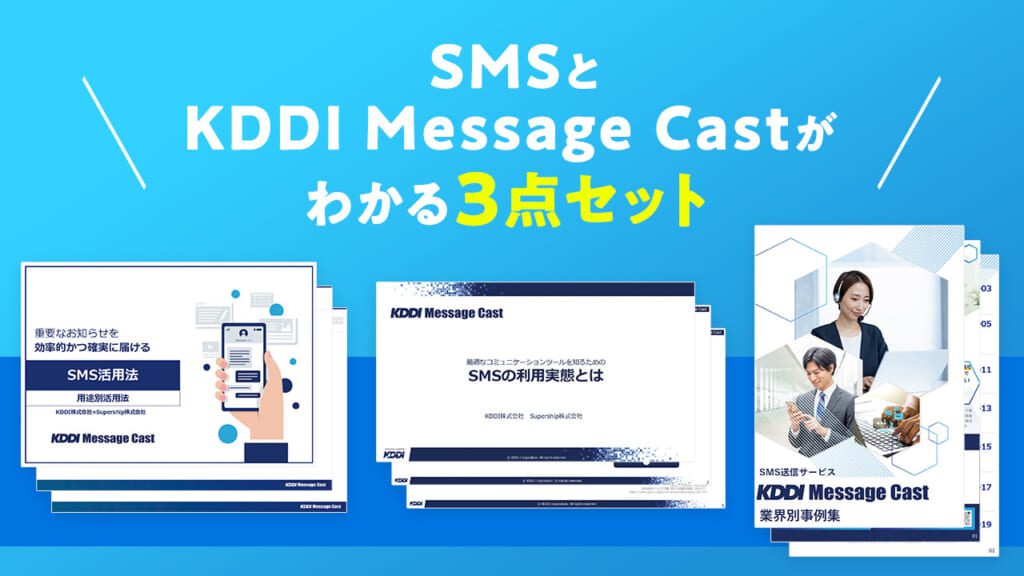
この資料でわかること
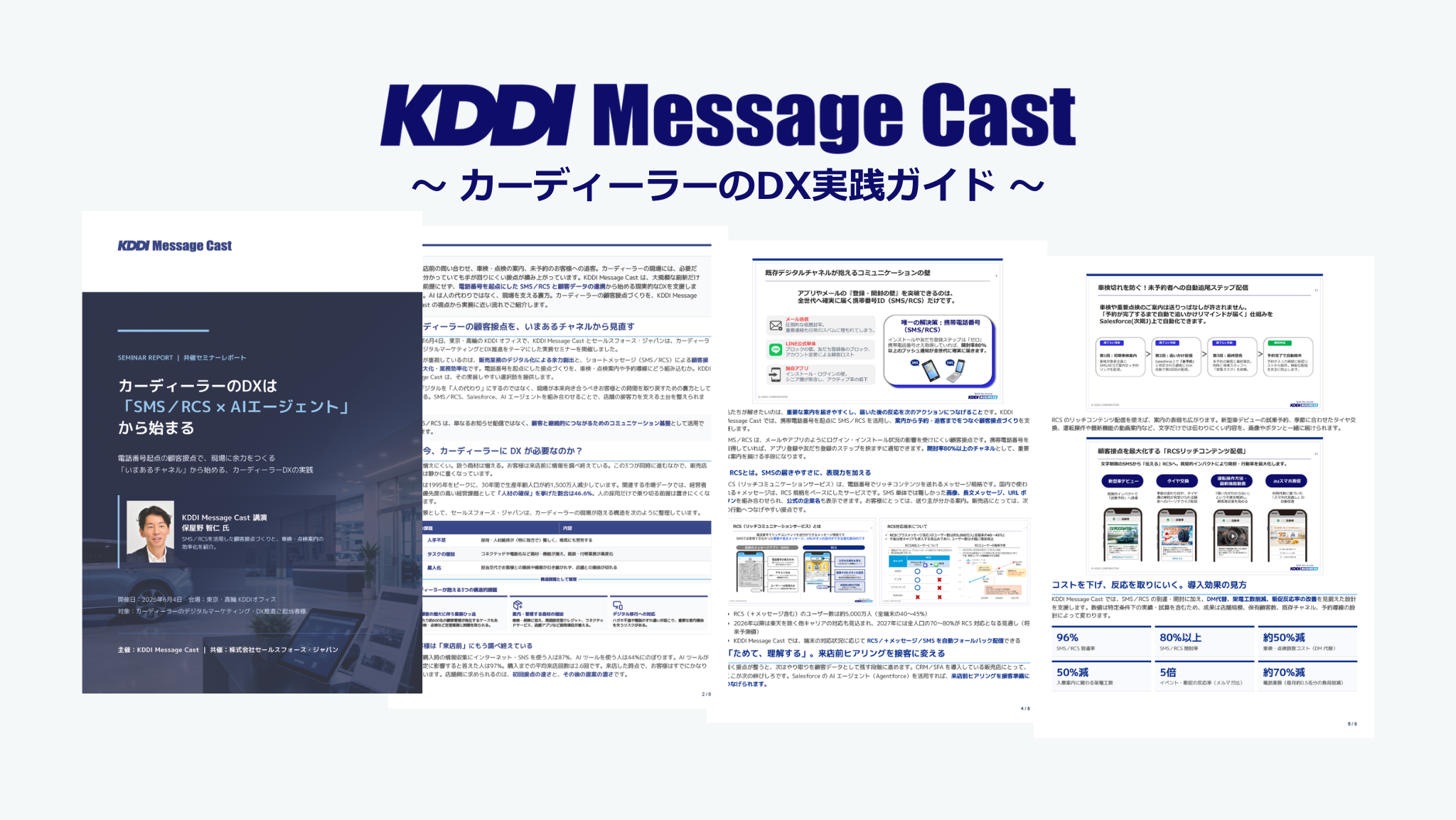
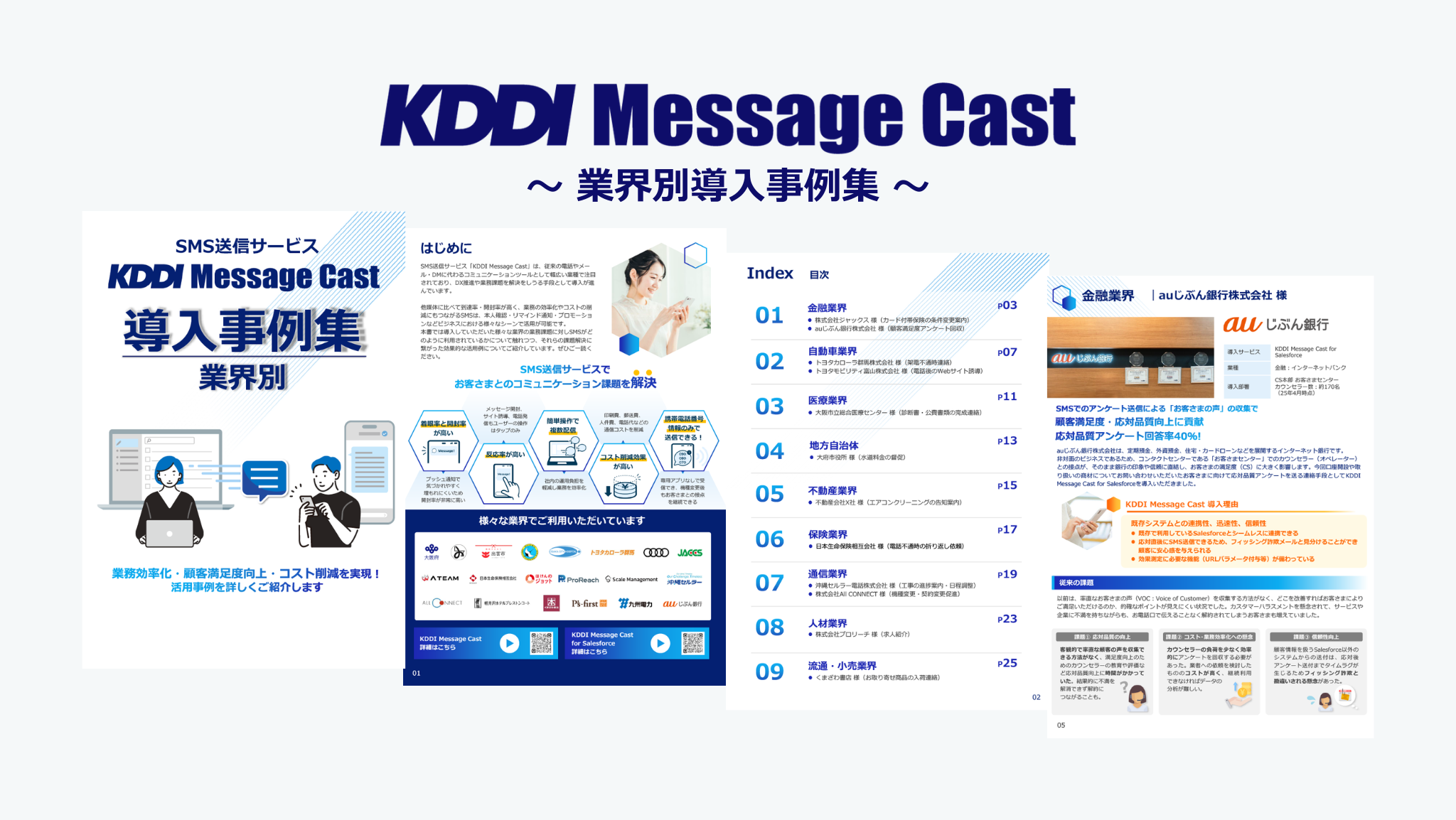
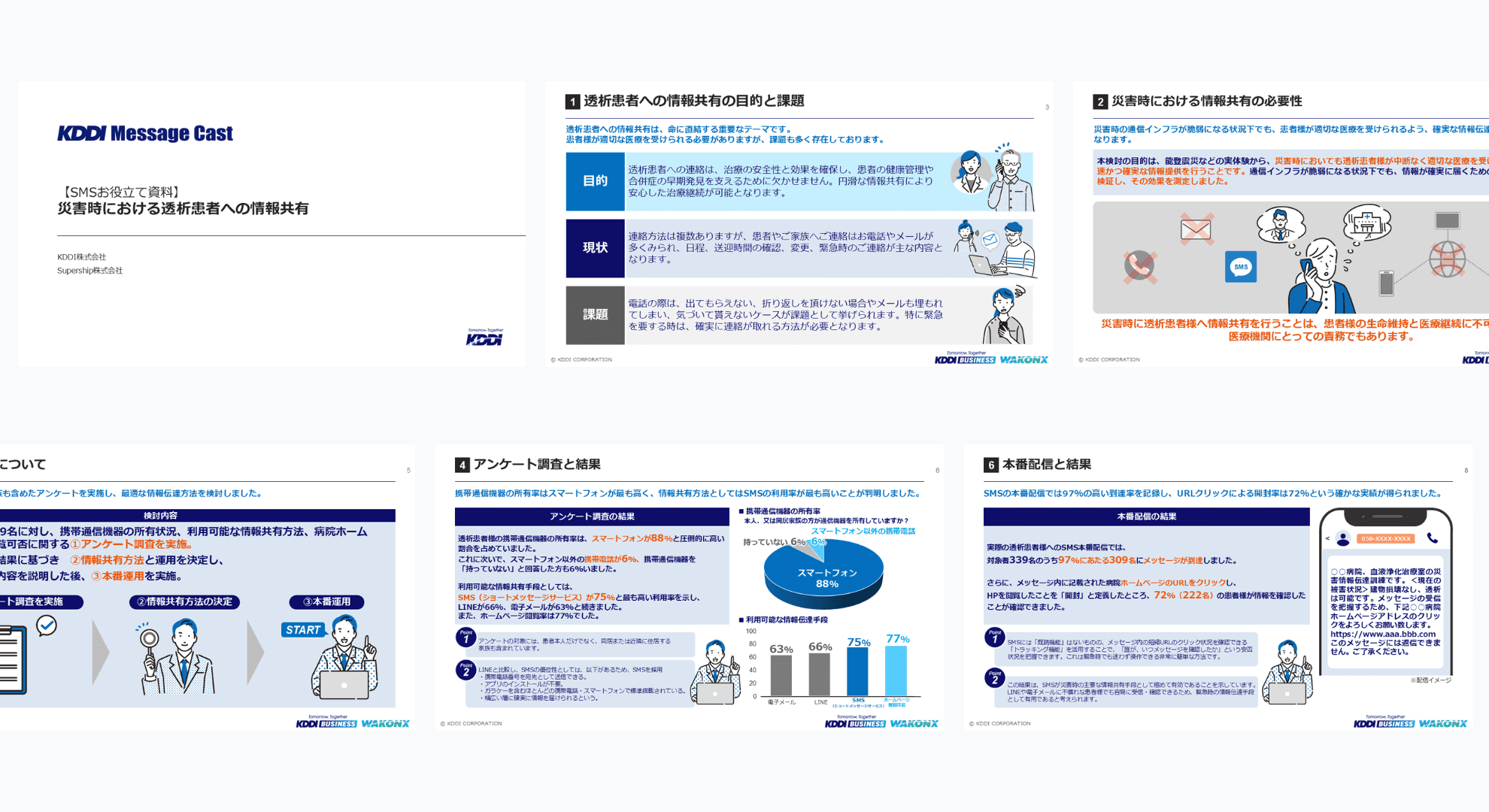
- SMSの利用実態と他コミュニケーションツールとの比較
- ビジネスシーンにおけるSMSの代表的な利用用途
- 「KDDI Message Cast」の導入事例
資料ダウンロード
SMS関連
人気ランキング
カテゴリー
最新の導入事例
通信
沖縄セルラー電話株式会社
「インターネット回線開通の進捗案内と工事日程の調整」をSMSで実施しオペレーターの業務負担を軽減(架電工数:約102時間/月、DMの郵送準備工数:約5時間/月 の削減に成功)
医療
兵庫医科大学病院
診断書完成連絡のツールとしてSMSを導入し、電話対応の時間を約90%削減。月間およそ35時間分の業務効率化を達成!
エネルギー
九州電力株式会社
国際網接続のSMS送信サービスから、国内網接続で“信頼度の高さと安定した到達率”を誇る「KDDI Message Cast」に切り替え ~送信ステータスの確認も可能になり確実に情報を伝達、サービス品質が向上~
自動車
トヨタモビリティ富山株式会社 トヨタレンタカー富山店
月の電話対応時間を7割以上削減し、従業員の業務効率化に貢献
銀行
auじぶん銀行株式会社
「お客さまの声」が銀行を変える力に。auじぶん銀行が進める顧客満足度向上と業務改革にSMSが貢献
SMS関連の関連記事
iMessage(アイメッセージ)とは?SMS・MMSとの違いや特徴を徹底解説
SMSの活用事例12選|販促・マーケティングのポイントやメリット、デメリットを徹底解説
無料で使えるSMS送信サービスはある?法人向け料金比較と選び方を解説
MMS機能とは?SMSとの違い・設定方法・送り方まで解説
ショートメール(SMS)の送り方とは?iPhone・Androidの手順と法人活用のポイント
