ショートメール(SMS)の送り方とは?iPhone・Androidの手順と法人活用のポイント
SMS(ショートメッセージサービス)とは、電話番号宛に最大670文字のテキストを送受信できる通信サービスです。具体的には、アプリのインストールやインターネット接続が不要で、携帯電話の電話番号さえ知っていれば相手にメッセージを届けられます。本記事では、iPhone・AndroidでのSMSの送り方を手順付きで解説し、法人が大量送信する際のポイントも紹介します。
SMS(ショートメッセージ)とは?
SMS(Short Message Service)は、電話番号を宛先にしてテキストメッセージを送受信するサービスです。日本では「ショートメール」「ショートメッセージ」とも呼ばれています。
インターネット回線ではなく、キャリアの電話回線網を経由して送信されるため、Wi-Fi環境がなくても送受信できます。法人向けSMS配信サービスでは到達率98%以上の実績があり、メールと比較して開封率が約30%高い傾向にあります。
SMSが多くの場面で利用される理由は以下のとおりです。
- 電話番号さえあれば送受信できる(専用アプリ不要)
- インターネット接続がなくても受信可能
- 開封率が高く、メッセージが読まれやすい
- なりすましや迷惑メールと混同されにくい
SMSの基本的な仕組みや料金について詳しくは「SMS(ショートメッセージ)とは?料金や送受信方法をわかりやすく解説」をご覧ください。
iPhoneでSMSを送る方法
iPhoneからSMSを送信する手順は以下のとおりです。
- ホーム画面から「メッセージ」アプリを開く
- 右上の新規作成ボタン(編集アイコン)をタップ
- 宛先欄に相手の電話番号または連絡先名を入力
- テキスト入力欄にメッセージを入力
- 送信ボタン(上矢印アイコン)をタップ
送信時のメッセージバブルが緑色であればSMSで送信されています。青色の場合はiMessage(Apple独自のメッセージサービス)で送信されており、相手がiPhoneユーザーでiMessageが有効になっているケースです。iMessageで送信できない相手には、自動的にSMSへ切り替わります。
AndroidでSMSを送る方法
Androidスマートフォンでの送信手順です。
- 「メッセージ」アプリ(またはキャリアのデフォルトメッセージアプリ)を開く
- 新規メッセージ作成ボタン(「+」または編集アイコン)をタップ
- 宛先に電話番号または連絡先名を入力
- メッセージを入力
- 送信ボタン(紙飛行機アイコン)をタップ
Androidはメーカーや機種によって標準のメッセージアプリが異なります。Googleの「メッセージ」アプリが入っている端末では、RCS(リッチコミュニケーションサービス)対応の相手にはRCSメッセージとして送信され、非対応の相手にはSMSで送信されます。
SMSの文字数と料金
文字数制限
SMSの文字数制限はキャリアにより異なりますが、現在は国内4キャリアすべてで全角670文字まで対応しています。
| キャリア | 最大文字数 |
|---|---|
| NTTドコモ | 全角670文字 |
| au(KDDI) | 全角670文字 |
| ソフトバンク | 全角670文字 |
| 楽天モバイル | 全角670文字 |
以前は全角70文字が上限でしたが、2019年以降、全キャリアが670文字対応を完了しました。文字数の詳細は「SMSは文字数制限がある?キャリアや携帯電話の機種別の上限や料金を徹底解説」で解説しています。
料金
個人がスマートフォンからSMSを送信する場合、多くのキャリアプランでは1通あたり3.3円〜33円(文字数に応じた従量制)です。受信は無料です。
法人向けSMS配信サービスでは、送信件数や文字数に応じた従量課金が一般的です。料金の詳細は「SMS(ショートメッセージ)の料金とは?料金を抑える方法も解説」をご確認ください。
SMSが送れない・届かない場合の対処法
SMSが送受信できないときは、以下のポイントを順に確認してください。
電話番号が正しいか確認する 入力ミスがないか確認してください。先頭の「0」の有無や、ハイフンの入れ方で送信先が変わります。
電波状況を確認する SMSはモバイルデータ通信で送受信します。圏外や電波が弱いエリアでは送信に失敗するため、電波の安定した場所で再送信してください。
受信拒否設定を確認する 迷惑SMS対策のフィルタが強すぎると、正常なメッセージもブロックされることがあります。相手側にSMS受信拒否設定を解除してもらうか、連絡先に登録してもらってください。
端末の空き容量を確認する メッセージの保存容量が不足していると、新しいSMSを受信できません。不要なメッセージを削除して空き容量を確保してください。
端末を再起動する 上記を試しても改善しない場合は、端末の再起動で解消するケースがあります。
詳しい原因と対処法は「SMS(ショートメッセージ)が届かない原因とは?よくある症状や対処法を徹底解説」にまとめています。
SMSで画像・動画を送りたい場合
SMSはテキスト専用のサービスのため、画像や動画を直接添付することはできません。画像を送りたい場合は、以下の方法を検討してください。
+メッセージ(プラスメッセージ)を使う NTTドコモ、au、ソフトバンクが提供するRCSベースのメッセージサービスです。電話番号宛に画像・動画・スタンプを送受信できます。送受信する双方のアプリインストールが必要です。詳しくは「+メッセージ(プラスメッセージ)とは?SMSとの違い、料金、法人活用のポイントを解説」をご覧ください。
SMS本文に画像URLを記載する Google ドライブやiCloudなどのクラウドストレージに画像をアップロードし、共有リンクをSMSで送る方法です。SMS本文内にリンクを貼るだけなので手軽ですが、相手がリンクを開く手間がかかります。
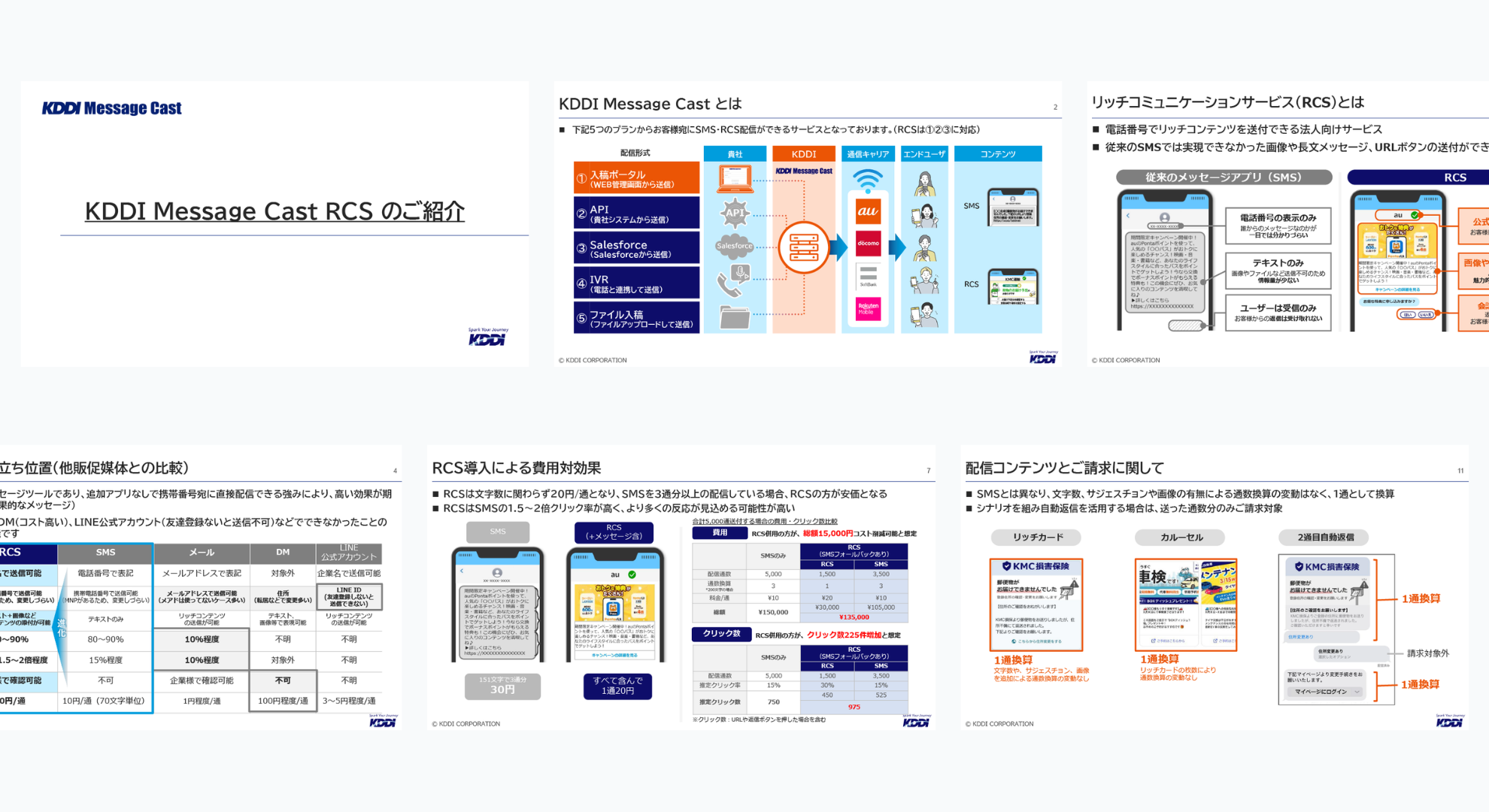
法人向けにはRCS配信を活用する KDDI Message CastのRCS配信機能を使えば、画像やカルーセル、ボタン付きのリッチメッセージを電話番号宛に送信できます。RCS非対応の端末にはSMSへ自動フォールバックするため、届かないリスクがありません。
画像送信の方法については「SMS(ショートメッセージ)で画像・写真を送信する方法と注意点を徹底解説」で詳しく解説しています。
法人がSMSを大量送信するには
個人のスマートフォンからSMSを大量に送ることは現実的ではありません。以下の課題があるためです。
- キャリアによる送信制限: 短時間に多数の番号へ送信すると、迷惑SMS対策でブロックされるリスクがある
- 手作業の限界: 数百〜数千件の送信を1件ずつ手動で行うのは非効率
- 送信管理が困難: 送信済み、未送信、エラーの状態を把握できない
- パーソナライズ不可: 宛名や日時を差し込んだ個別文面を作成できない
法人がSMSを業務で活用するには、専用のSMS配信プラットフォームが必要です。一斉送信の方法について「SMSの一斉送信の方法とは?機能や選び方、おすすめのサービスを徹底解説」で解説しています。
法人向けSMS配信サービスのメリット
KDDI Message Castは、SMS配信サービス市場でシェアNo.1(16.60%)を獲得している法人向け配信プラットフォームです(※)
※出典:BOXIL MAGAZINE「SMS送信サービスのシェア・市場規模」https://boxil.jp/mag/a8599/(2025年4月10日時点)
到達率98%以上:
国内網接続により、高い到達率を実現しています。24時間365日の監視体制を敷いており、キャリアレベルのセキュリティ基盤で運用されています。
3つの利用方法から選べる
| 利用方法 | 特長 | 適した企業 |
|---|---|---|
| 管理画面 | 直感的な操作で個別・一斉送信が可能 | まず手軽に始めたい企業 |
| API連携 | 既存システムからリアルタイムに自動送信 | システム連携を重視する企業 |
| Salesforce連携 | CRM内で送信履歴・開封率を一元管理 | Salesforceを利用中の企業 |
パソコンからSMSを送りたい場合の方法は「パソコンからSMSを送信する方法を機種や個人・法人に分けて解説!」もあわせてご確認ください。
RCS配信にも対応:
2025年5月より、画像やボタン付きのリッチメッセージを送信できるRCS配信を開始しました。不動産業界ではRCS導入により申込受付率が2.3倍に向上した実績があります(詳しくはこちら)
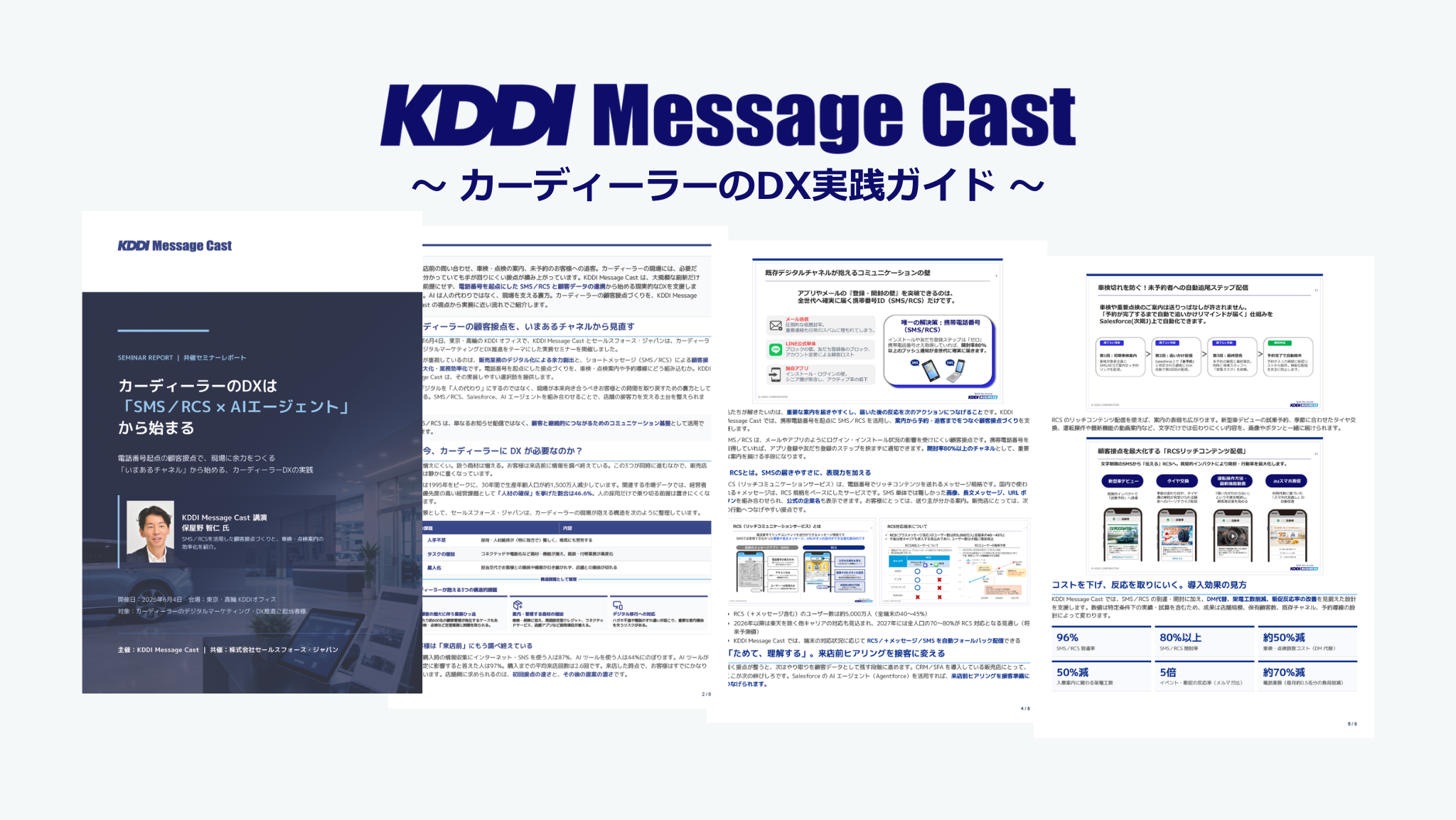
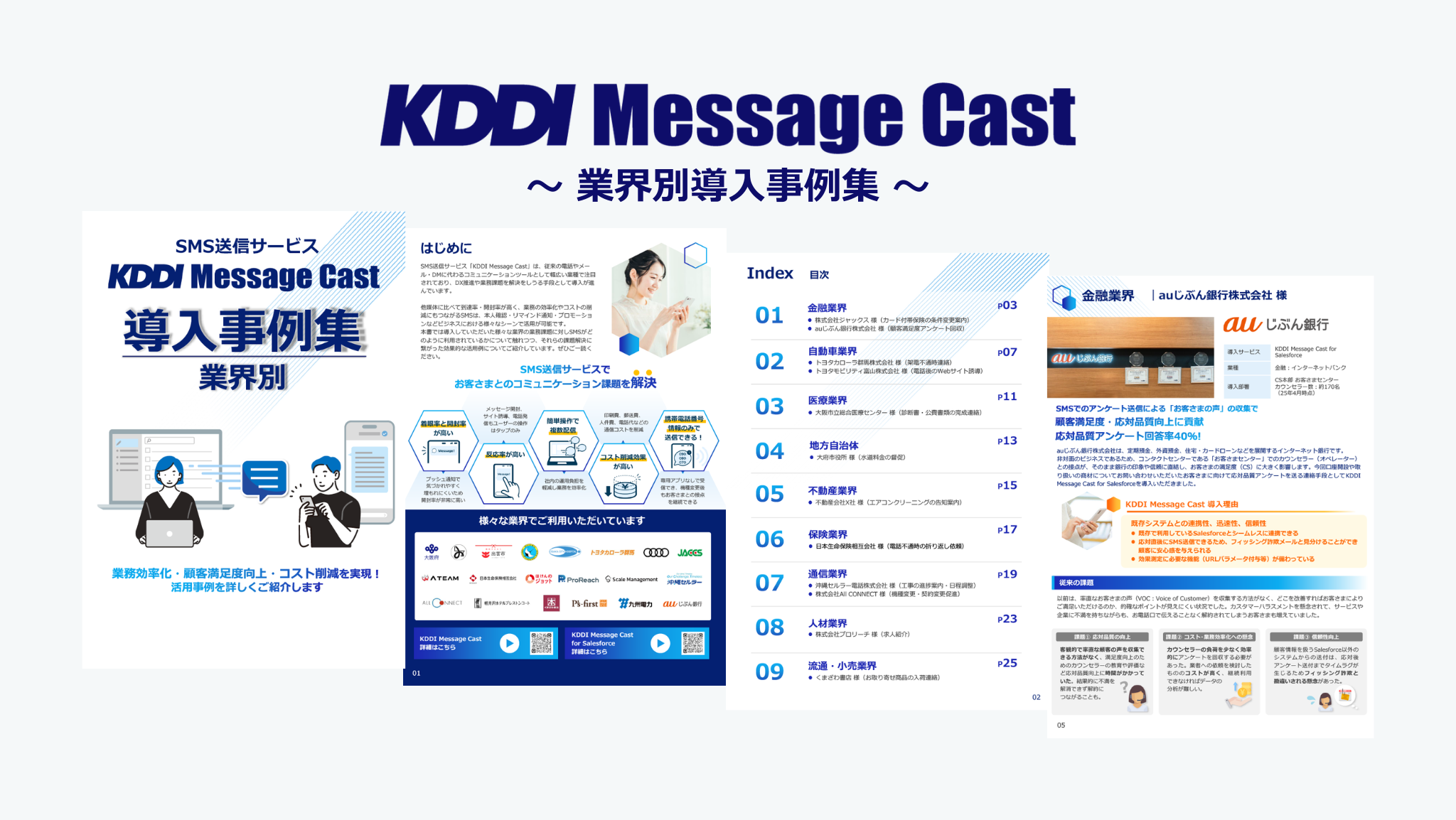
KDDI Message Castの導入実績
初期費用・月額費用0円の完全従量課金制で、送信が成功した分のみの課金です。最大2ヶ月、3,000通までの無料トライアルで、導入前に効果を検証できます。
よくある質問
Q. SMSの送り方を教えてください。 A. iPhoneは「メッセージ」アプリ、Androidも標準のメッセージアプリから、宛先に電話番号を入力してテキストを送信します。
Q. 電話番号だけでメッセージを送れますか? A. 送れます。SMSは電話番号だけで送受信できるサービスで、専用アプリのインストールやインターネット接続は不要です。
Q. SMSの文字数制限は何文字ですか? A. 国内4キャリア(ドコモ、au、ソフトバンク、楽天モバイル)すべてで全角670文字が上限です。
Q. SMSが届かないときはどうすればいいですか? A. 電話番号の入力ミス、電波状況、受信拒否設定を順に確認してください。端末の再起動で解消することもあります。
Q. SMSで画像や写真を送れますか? A. SMSはテキスト専用のため、画像の直接添付はできません。+メッセージ(RCS)対応アプリを利用してください。
Q. パソコンからSMSを送れますか? A. 個人利用では直接送信できませんが、法人向けSMS配信サービスならWebブラウザの管理画面やAPI経由でPCから送信できます。
Q. 法人が大量にSMSを送るにはどうすればいいですか? A. 法人向けSMS配信プラットフォームを利用します。KDDI Message Castなら管理画面、API、Salesforce連携の3通りで大量配信が可能です。
まとめ
SMSはiPhone、Androidどちらからも標準のメッセージアプリで手軽に送受信できます。電話番号さえ分かれば相手に届くため、業務連絡やリマインド通知でも幅広く活用されています。
画像や動画を送りたい場合は+メッセージ(RCS)を活用してください。法人が数百〜数千件のSMSを一括送信するなら、専用の配信プラットフォームが欠かせません。
KDDI Message Castは初期費用・月額費用0円から利用でき、最大2ヶ月3,000通の無料トライアルで効果を確認できます。法人でのSMS活用を検討中の方は、まず資料ダウンロードからお試しください。
KDDI Message Castの無料トライアル(最大2ヶ月3,000通)はこちら
関連記事
- SMS(ショートメッセージ)とは?料金や送受信方法をわかりやすく解説
- SMS(ショートメッセージ)が届かない原因とは?よくある症状や対処法を徹底解説
- SMSは文字数制限がある?キャリアや携帯電話の機種別の上限や料金を徹底解説
- SMS(ショートメッセージ)で画像・写真を送信する方法と注意点を徹底解説
- パソコンからSMSを送信する方法を機種や個人・法人に分けて解説!
資料をダウンロードする(1分)
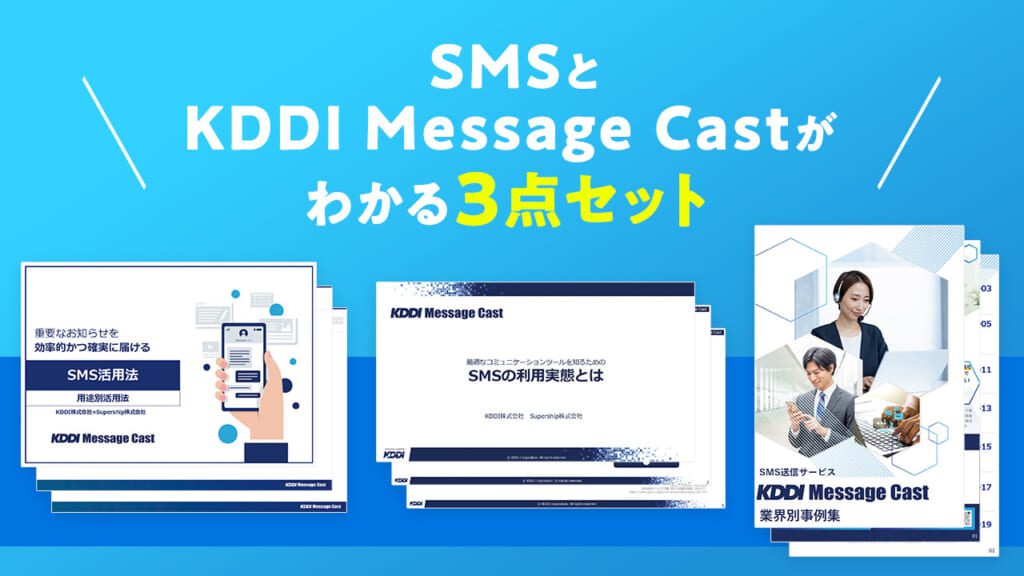
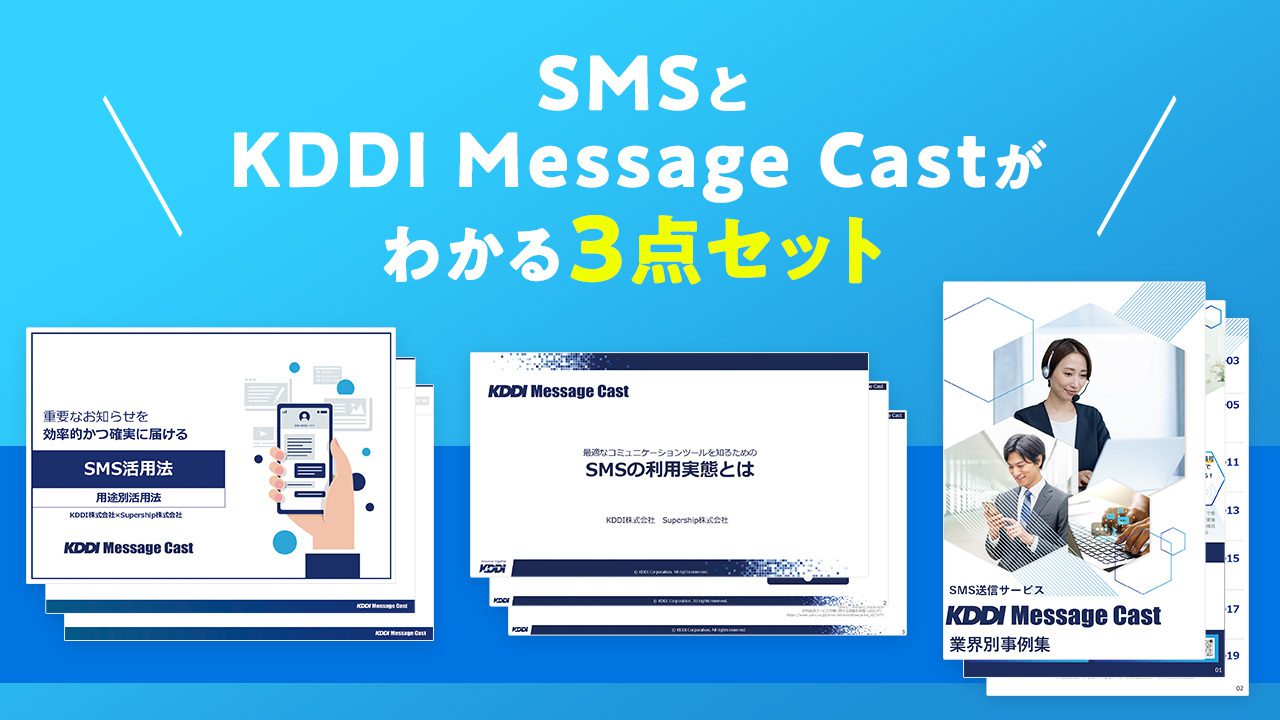
この資料でわかること
- SMSの利用実態と他コミュニケーションツールとの比較
- ビジネスシーンにおけるSMSの代表的な利用用途
- 「KDDI Message Cast」の導入事例
資料ダウンロード
SMS関連
人気ランキング
カテゴリー
最新の導入事例
通信
KDDI株式会社 (開通部門)
視認性の高い「RCS」活用で工事日当日の不在延期数を36.7%削減!工事日の再調整にかかる工数も月間75時間削減!さらなる業務効率化へ
通信
沖縄セルラー電話株式会社
「インターネット回線開通の進捗案内と工事日程の調整」をSMSで実施しオペレーターの業務負担を軽減(架電工数:約102時間/月、DMの郵送準備工数:約5時間/月 の削減に成功)
医療
兵庫医科大学病院
診断書完成連絡のツールとしてSMSを導入し、電話対応の時間を約90%削減。月間およそ35時間分の業務効率化を達成!
エネルギー
九州電力株式会社
国際網接続のSMS送信サービスから、国内網接続で“信頼度の高さと安定した到達率”を誇る「KDDI Message Cast」に切り替え ~送信ステータスの確認も可能になり確実に情報を伝達、サービス品質が向上~
自動車
トヨタモビリティ富山株式会社 トヨタレンタカー富山店
月の電話対応時間を7割以上削減し、従業員の業務効率化に貢献
SMS関連の関連記事
SMSの予約送信・自動送信をするには?活用方法やメリットを紹介
SMS(ショートメッセージ)で画像・写真を送信する方法と注意点を徹底解説
SMS配信完全ガイド|配信方法の選び方から運用まで徹底解説【2025年版】
+メッセージ(プラスメッセージ)とは?SMSとの違い、料金、法人活用のポイントを解説
SMS認証における「捨て電話番号」のリスクと企業が導入すべき正規SMS認証システム